
Условие видимости команд: расширение функционала БСП на примере 1С:ERP
кпкуерекрекенр

Условие видимости команд: расширение функционала БСП на примере 1С:ERP

1. Условия видимости подключаемых команд в БСП

Подключаемые команды — мощный механизм БСП в системе учета 1С, управляющий в числе прочего командами печати и отчётов. Этот механизм позволяет добавить команды для конкретного документа или иного объекта метаданных, и команды будут активны вне зависимости от того, как именно происходит доступ к объекту — через форму списка, форму самого объекта или элемента или вообще через какую-то обработку: список команд останется неизменным, что является очень удобным в работе.

Механизм в учетной системе 1С обладает гибкими настройками, позволяя задавать обработчик команды, приоритет и многие другие параметры. Он даже позволяет задать условия видимости — при помощи метода ДобавитьУсловиеВидимостиКоманды модуля ПодключаемыеКоманды или УправлениеПечатью. Однако методы эти обладают некоторыми ограничениями, которые могут помешать в реализации задуманной логики: задаваемые условия могут относиться только к тем реквизитам, которые отображаются на форме, так как сравнение происходит через ДанныеФормыКоллекция, и выполняется основная часть на клиентской стороне. Кроме того, невозможно проверить, к примеру, тип значения и задать условия, относящиеся к нему.

Дополнительная информация

2. Расширение механизма проверки условий видимости подключаемых команд в конфигурации 1С:ERP

Проверка условий в конфигурации системы 1С происходит в функции УсловияВыполняются общего модуля ПодключаемыеКомандыКлиентСервер. В функцию передаётся массив условий и значения реквизитов, которые, как уже упоминалось выше, имеют тип ДанныеФормыКоллекция. Начало функции выглядит так:

Функция УсловияВыполняются(Условия, ЗначенияРеквизитов)

          Для Каждого Условие Из Условия Цикл

                    ИмяРеквизита = Условие.Реквизит;

                    Если Не ЗначенияРеквизитов.Свойство(ИмяРеквизита) Тогда

                              Продолжить;

                    КонецЕсли;

               УсловиеВыполняется = Истина;

Предположим, что стоит задача проверять тип значения определённого реквизита, которого нет на форме. К примеру, для любого списка, где есть документ «Приходный ордер на товары», нужно проверять тип основания. Для этого потребуется выполнить ряд шагов:

Для того чтобы получить возможность указывать проверяемые реквизиты через точку, необходимо переписать эту функцию так, чтобы в прежнем варианте использования она возвращала те же значения, но ещё и получила расширенный функционал. Для этого расширенные условия можно начинать с префикса (например, «Произвольный_») и прописать отдельную логику для подобных случаев:

Если СтрНачинаетсяС(ИмяРеквизита, “Произвольный_”) Тогда

          ИмяРеквизита = СтрЗаменить(ИмяРеквизита, “Произвольный_”, “”);

В таком случае потребуется передавать реквизит как «Произвольный_Ссылка».

Затем можно проверить, есть ли обращение к реквизитам через точку — в таком случае на первом месте должен быть реквизит, который гарантированно есть на форме (например, Ссылка), а проверяться будет всё, что после точки:

МассивИмяРеквизита = СтрРазделить(ИмяРеквизита, “.”);

ИмяДоТочки = МассивИмяРеквизита[0];

ИмяПослеТочки = СтрЗаменить(ИмяРеквизита, ИмяДоТочки + “.”, “”);

Теперь уже получится «Произвольный_Ссылка.Основание».

Кроме того, было бы не лишним иметь возможность проверять тип значения реквизита — это может быть полезно в случаях, когда реквизит имеет составной тип, а команда печати или отчёта должна быть отображена только в случае конкретного типа (например, если основанием для приходного ордера является документ «Возврат товаров от клиента» и только в этом случае). Можно решить этот вопрос разными способами — например, добавлять к проверяемому реквизиту через точку «ТипЗначения» — это будет сигналом, что требуется сравнить с нужным не сам реквизит, а тип его значения.

После всех доработок добавление условия видимости будет выглядеть следующим образом:

ПодключаемыеКоманды.ДобавитьУсловиеВидимостиКоманды(

          НоваяКоманда,

          “Произвольный_Ссылка.Основание.ТипЗначения”,

          Тип(“ДокументСсылка.ВозвратТоваровОтКлиента”),

          ВидСравнения.Равно);

Необходимо отметить, что для правильной обработки условий необходимо сначала создать новую структуру с реквизитами, где именами будут проверяемые реквизиты, а значениями — то, что будет получено при помощи вспомогательных функций (подойдёт ЗначениеРеквизитаОбъекта из общего модуля ОбщегоНазначенияУТВызовСервера). При необходимости нужно будет проверить тип полученного значения.

Но проверка отсутствующих на форме реквизитов — это не единственная доработка, которую можно сделать. К примеру, ещё одной потенциальной доработкой может быть внесение в механизм проверки условий изменений, которые позволят проверять значения реквизитов табличной части документа (или вообще её заполненность).

Данный способ имеет как свои преимущества, так и недостатки. К числу преимуществ относится универсальность по отношению к любым формам, к числу недостатков — снижение быстродействия, связанное с постоянной проверкой значения реквизитов объекта; следует иметь это в виду при выборе стратегии доработки.

Подобная доработка позволит более гибко подходить к процессу управления подключаемыми командами, накладывая более сложные условия. Необходимо лишь помнить, что подключаемые команды не обновляются сами по себе — для обновления состава команд после изменения реквизитов может потребоваться или обновление формы, или указание, что после изменения определённых реквизитов нужно обновить команды (процедура НачатьОбновлениеКоманд).

Наша компания может осуществить эту или подобную доработку программы 1С:ERP под ваши нужды, чтобы отключить возможность печати документа или просмотра отчёта в тех случаях, когда это необходимо.

Горбунов Роман ,

Специалист компании ООО “Кодерлайн”

Способы оформления возврата товаров в конфигурации 1С ERP 2
маиаиаи ап иаи

Способы оформления возврата товаров в конфигурации 1С ERP 2

Содержание:

В условиях современного рынка, где клиенты ожидают гибкости и оперативности, правильное оформление возвратов товаров становится ключевым элементом клиентского сервиса и учета. Программа 1C:Предприятие.ERP Управление предприятием 2.5 (далее 1С ERP 2.5) предоставляет удобные инструменты для автоматизации этого процесса, позволяя быстро регистрировать возвраты, корректировать остатки и финансовые показатели. В этой статье мы разберем, как настроить и оформить возврат товаров от клиента в системе 1C:Предприятие.ERP 2.5.

Оформлять возвраты товаров от клиента можно несколькими способами: документом возврат товаров от клиента и корректировкой реализации.

Переходим к настройкам системы.

1. Настройки возвратов товаров в 1С:ERP 2.5

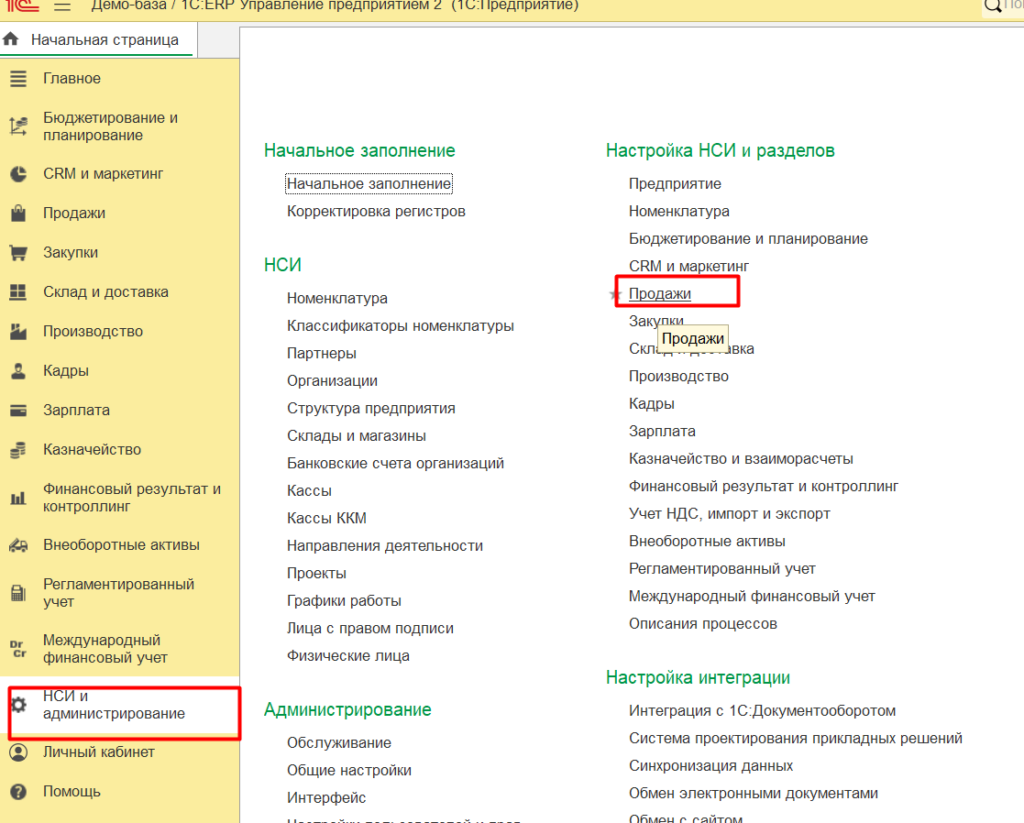
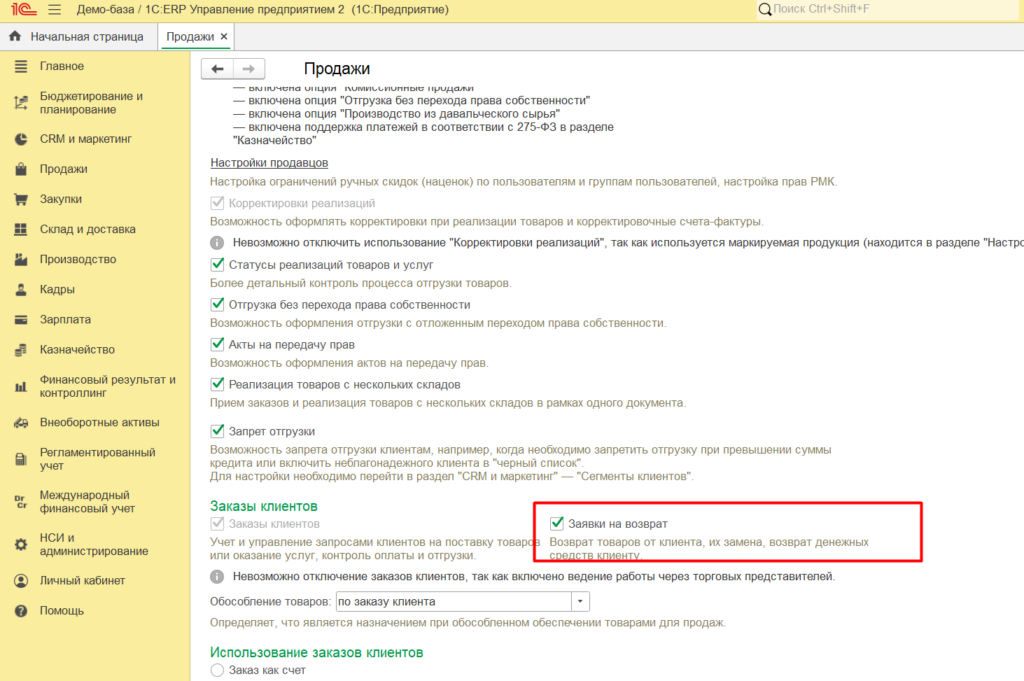
Начнем с выполнения настроек системы. Для оформления документа возврата или корректировки выполнять настроек не требуется. Но, если перед оформлением документа возврата требуется оформить заявку для возврата, то данную возможность необходимо активировать. Для этого переходим в настройки подсистемы Продажи и установим галочку напротив соответствующей опции.

Способы оформления возврата товаров в конфигурации 1С ERP 2
Продажи
Способы оформления возврата товаров в конфигурации 1С ERP 2
Заявки на возврат

Теперь переходим к обзору первого варианта оформления возврата товаров.

Дополнительная информация

2. Как создать документ Возврат товаров от клиента в конфигурации 1С:ERP 2.5

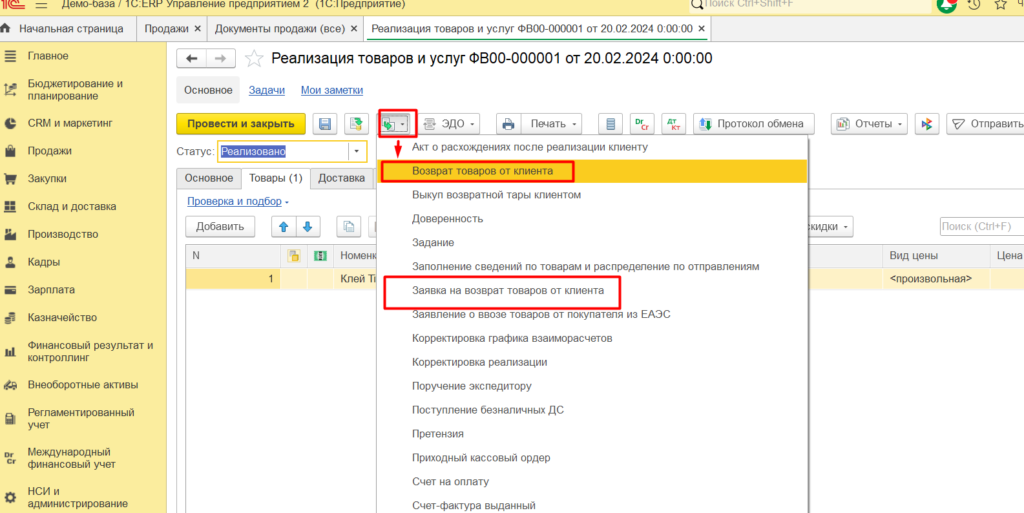
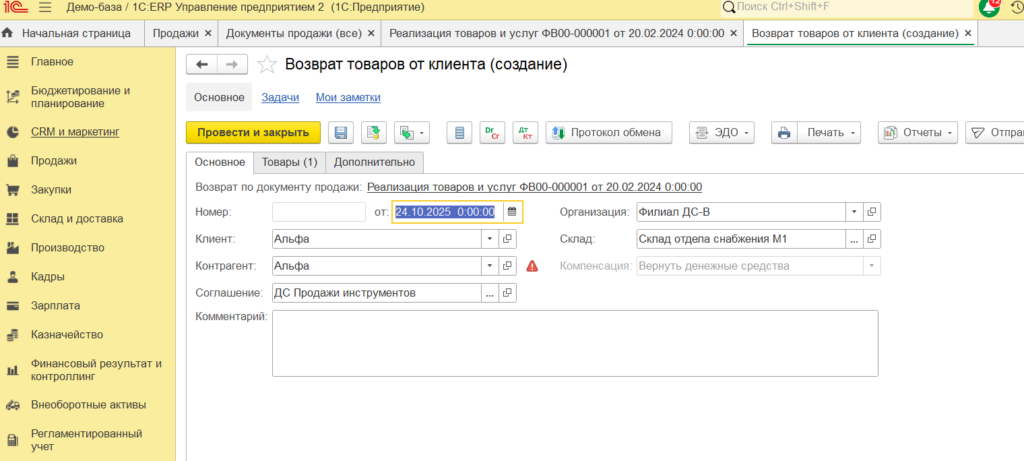
Для того чтобы создать возврат данным способом, необходимо открыть документ (либо создать на основании в журнале документов реализации) и создать на основании документ возврата (создавать заявку на возврат не будем, так как документ аналогичен документу возврата и используется только для планирования возврата товаров).

Способы оформления возврата товаров в конфигурации 1С ERP 2
Возврат товаров от клиента
Способы оформления возврата товаров в конфигурации 1С ERP 2
Основное

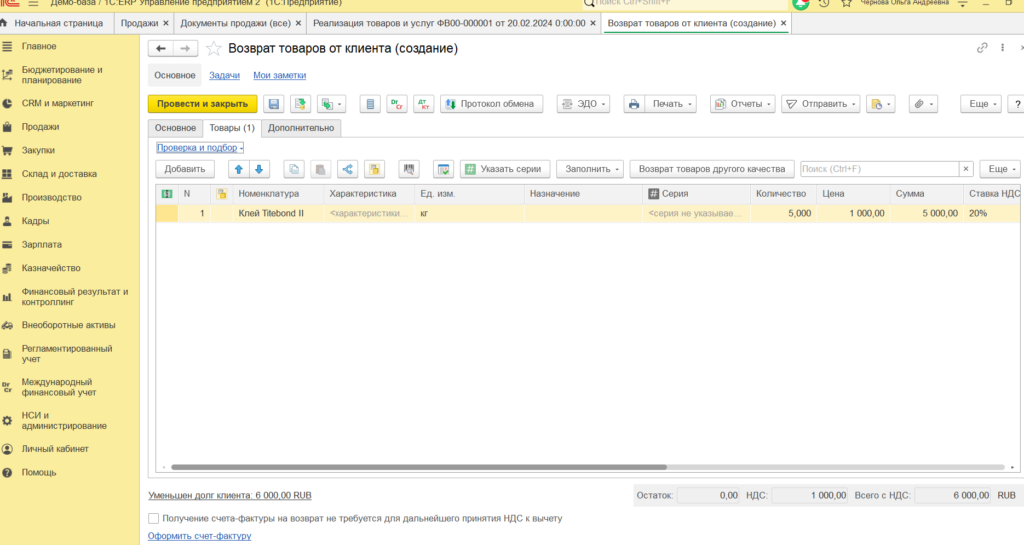
На вкладке Товары определяем, какие товары и с каким количеством будут возвращены от клиента.

Проводим документ. Из документа можно оформить счет фактуру.

Если склад ордерный, то после оформления возврата необходимо также оформить приходный ордер на товары.

Способы оформления возврата товаров в конфигурации 1С ERP 2
Товары (1)

Теперь переходим к следующему способу оформления возврата.

3. Как создать документ Корректировка реализации в 1C:Предприятие.ERP 2.5

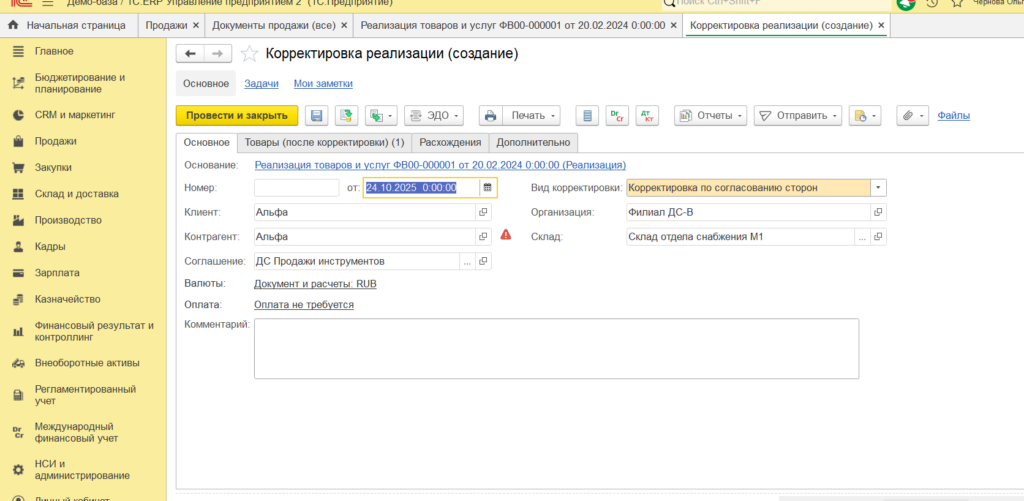
Рассмотрим оформления возврата с помощью документа корректировки реализации. В последнее время все больше компаний переходит на данный способ оформления возврата, так как он считается более правильным.

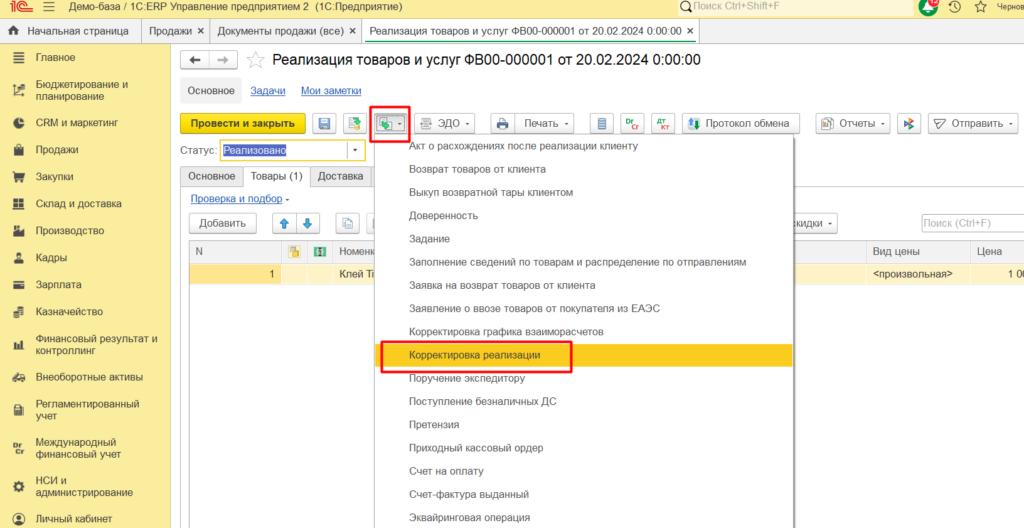
Для оформления документа  открываем реализацию и создаем на ее основании корректировку.

Способы оформления возврата товаров в конфигурации 1С ERP 2
Корректировка реализации
Способы оформления возврата товаров в конфигурации 1С ERP 2
Корректировка по согласованию сторон

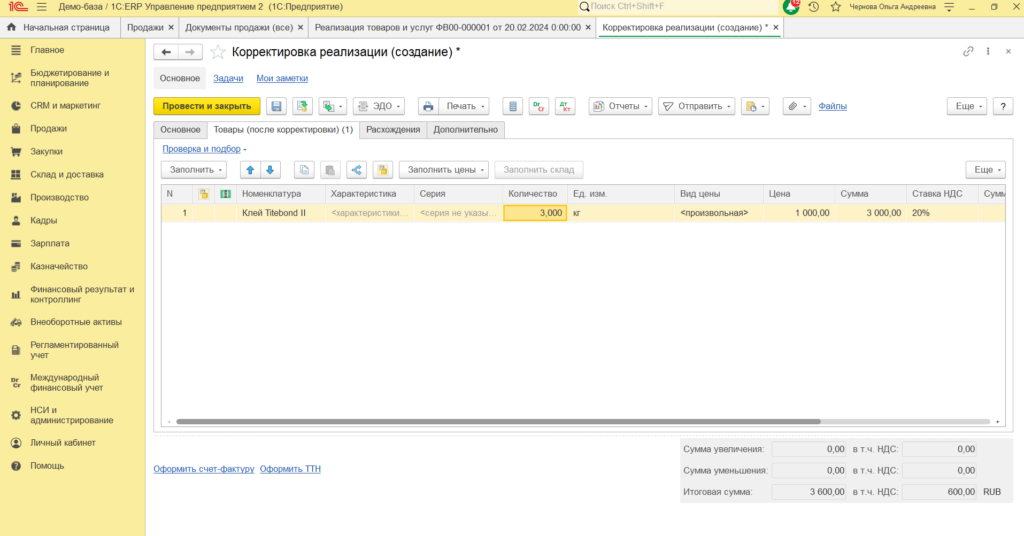
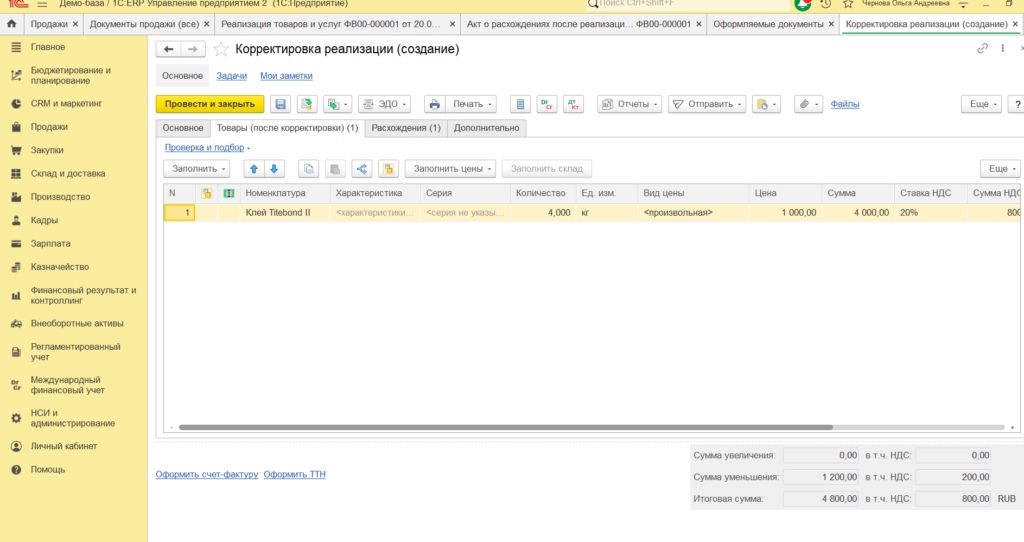
На закладке Товары после корректировки указываем фактическое количество товаров, которое останется у клиента.

Способы оформления возврата товаров в конфигурации 1С ERP 2
Товары (после корректировки) (1)

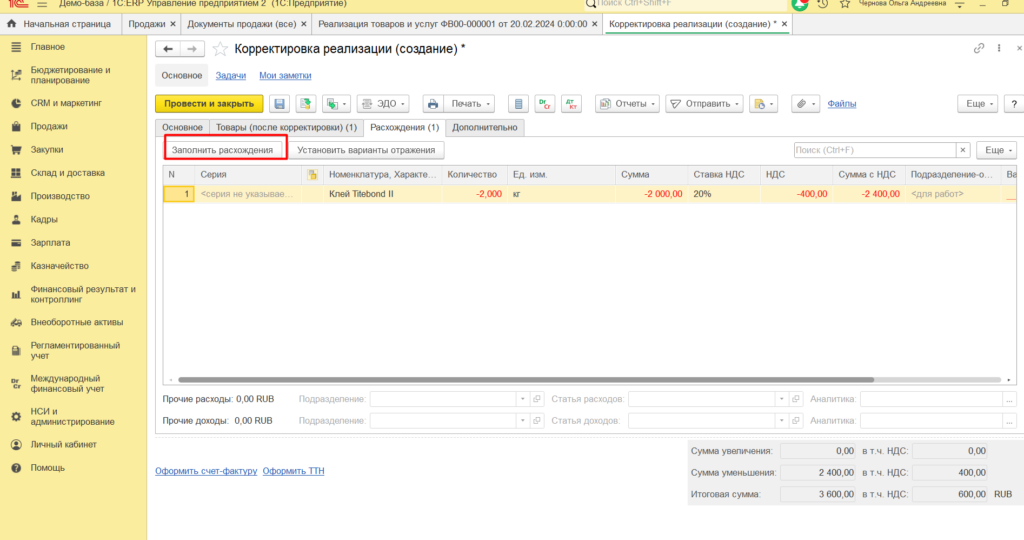
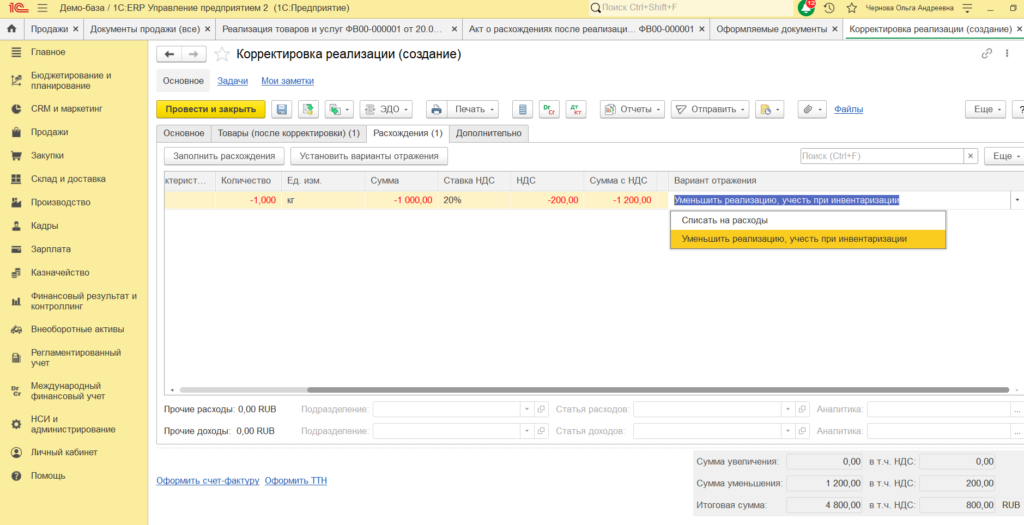
Далее переходим на следующую закладку и заполняем расхождения по соответствующей команде.

Способы оформления возврата товаров в конфигурации 1С ERP 2
Заполнить расхождения

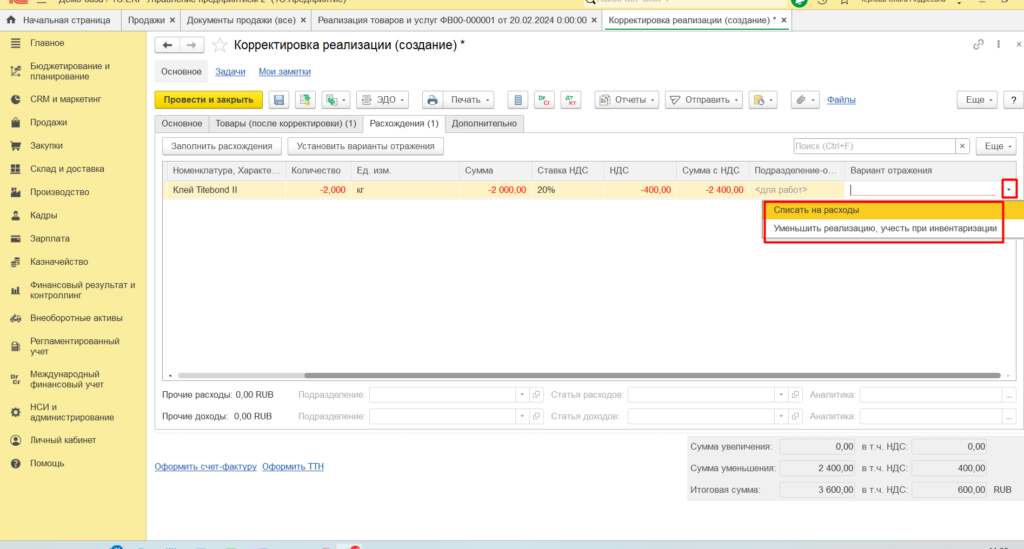
Заполняем вариант отражения. Выбор варианта отражения зависит от причины возврата. Например, если товар бракован и покупатель сам будет его утилизировать, то можно выбрать вариант Списать на расходы, если же вы сами будете его утилизировать, то выбираем второй вариант отражения. И после приемки товаром будет принято решение что делать с таким товаром.  Проводим документ.

Способы оформления возврата товаров в конфигурации 1С ERP 2
Списать на расходы

К корректировке реализации можно оформить счет фактуру.

Остались вопросы — обратитесь к нам! Наши специалисты проведут необходимые настройки и обучат пользователей.

Чернова Ольга,

Специалист компании ООО “Кодерлайн”
Как отразить рaсхождения после отгрузки в 1С ERP 2.5
ренренренрнр

Как отразить рaсхождения после отгрузки в 1С ERP 2.5

Содержание:

В условиях интенсивных продаж и логистики расхождения между отгруженными товарами и тем, что фактически получил клиент, могут возникать по различным причинам — от ошибок в упаковке до повреждений в пути. Такие ситуации требуют оперативной фиксации для корректировки учета, финансов и отношений с партнерами. Программа 1С:Предприятие.ERP Управление предприятием 2.5 (далее 1С ERP 2.5) предлагает встроенные механизмы для автоматизации этого процесса, позволяя точно отражать расхождения, формировать корректировки и анализировать причины для предотвращения повторений. В этой статье мы подробно разберем, как настроить систему, оформить документы и отразить расхождения после отгрузки в системе 1С:Предприятие.ERP 2.5, с практическими примерами и рекомендациями.

1. Как настроить учет расхождений в 1С:Предприятие.ERP 2.5

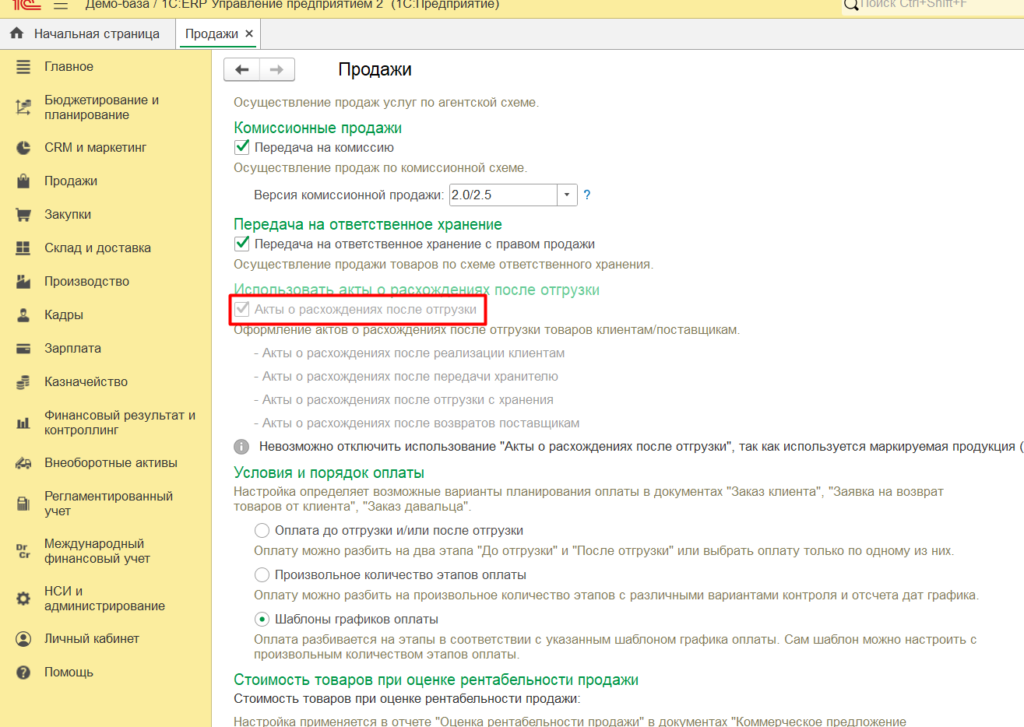
Перейдем к настройкам. Перед началом работы с расхождениями необходимо подготовить систему, чтобы она корректно обрабатывала такие операции. В 1С:ERP 2.5 расхождения фиксируются с помощью документа Акт о расхождениях после отгрузки, который позволяет учитывать недостачи, излишки или брак, а также автоматически генерировать корректировки. Данный документ по умолчанию не доступен, поэтому использование этого документа необходимо активировать. Для этого переходим в настройки подсистемы Продажи и поставим галочку напротив соответствующей опции.

Как отразить рaсхождения после отгрузки в 1С ERP 2.5
Акты о расхождениях после отгрузки

Перейдем к оформления расхождений после отгрузки.

Дополнительная информация

2. Как оформить акт о расхождения после в конфигурации 1С:ERP 2.5

Теперь разберем процесс создания и проведения акта. Он включает подготовку, заполнение данных и проверку. Рассмотрим на примере: клиент сообщил о недостаче 1 единицы товара.

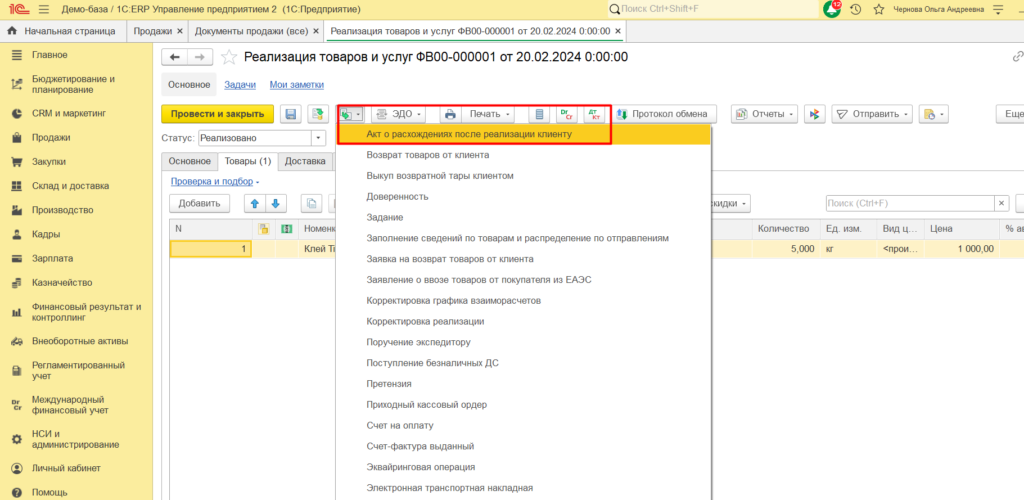
Открываем соответствующую реализацию и на его основании создаем акт.

Как отразить рaсхождения после отгрузки в 1С ERP 2.5
Акты о расхождениях после реализации клиенту

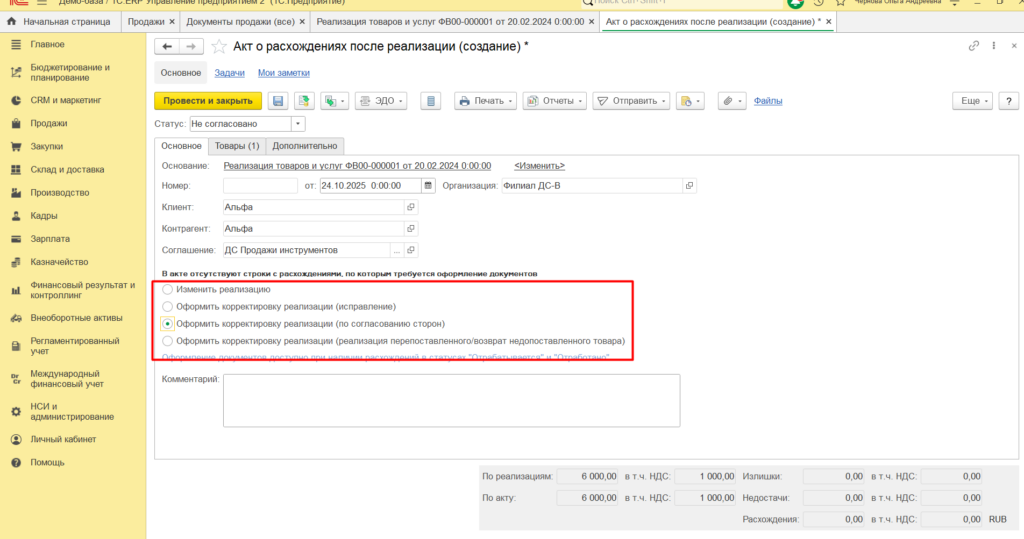
Выбираем тип операции отражения расхождения. 

Как отразить рaсхождения после отгрузки в 1С ERP 2.5
Оформить корректировку реализации (по согласованию сторон)

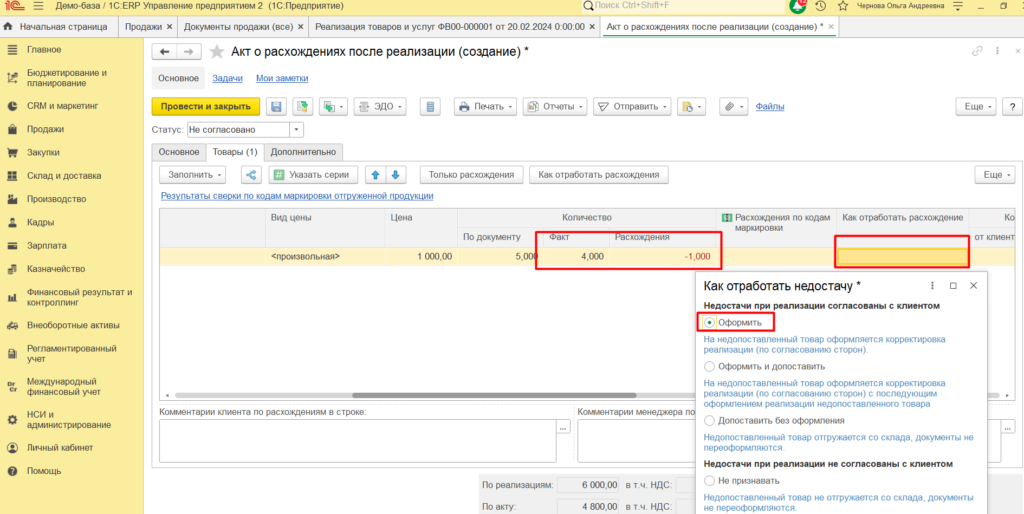
Переходим в товарную часть и заполняем фактическое количество товаров. Расхождения рассчитаются автоматически. Также заполняем колонку как отработать расхождения, устанавливаем значение Оформить.

Как отразить рaсхождения после отгрузки в 1С ERP 2.5
Факт и Расхождения

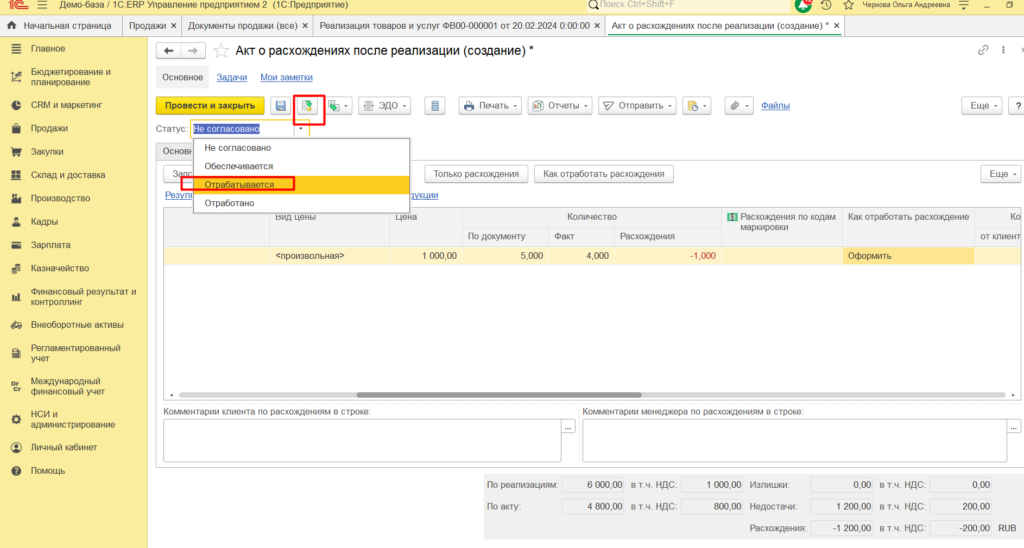
Дале меняем статус документа на Отрабатывается и проводим документ.

Как отразить рaсхождения после отгрузки в 1С ERP 2.5
Отрабатывается

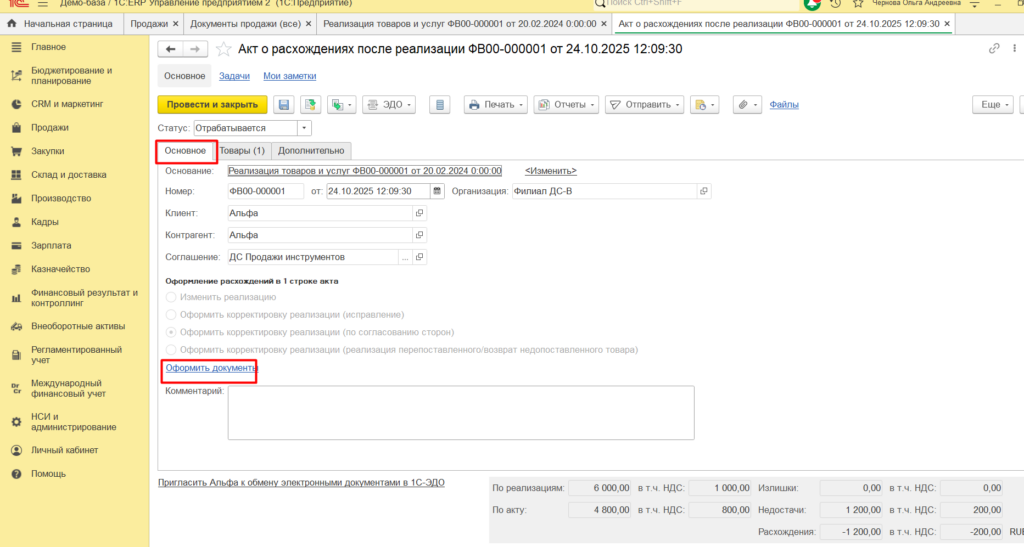
Теперь вернемся на вкладку Основное и нажимаем на команду Оформить.

Как отразить рaсхождения после отгрузки в 1С ERP 2.5
Оформить документы

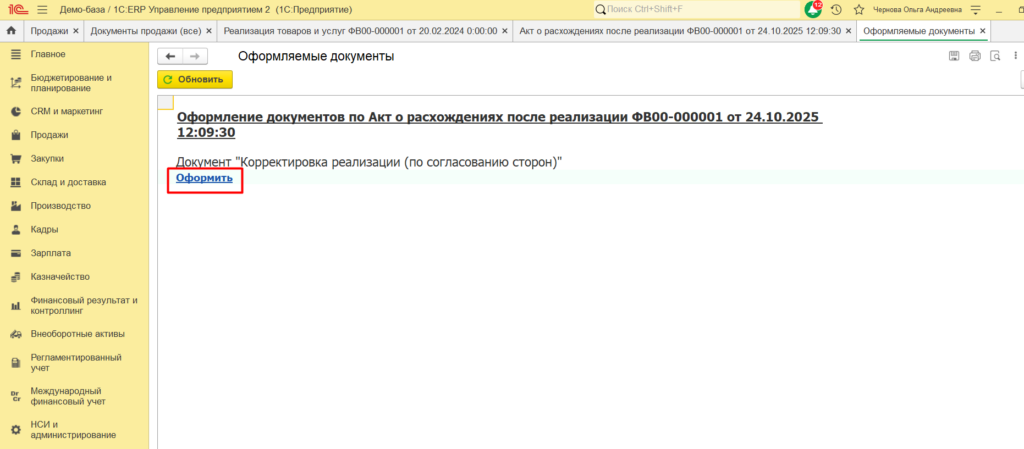
Также жмем на команду Оформить.

Как отразить рaсхождения после отгрузки в 1С ERP 2.5
Оформить

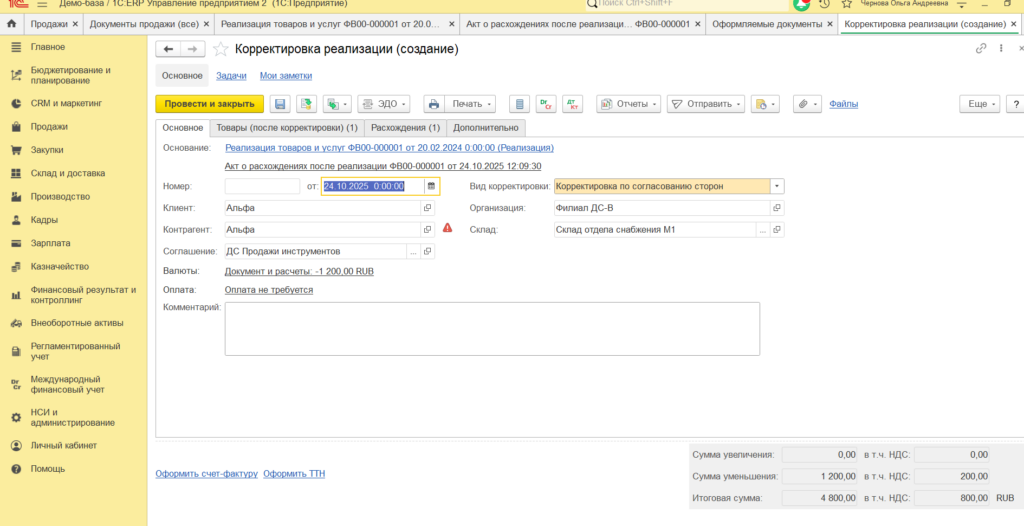
Будет создан документ корректировки с соответствующей операции (операцию выбрали при оформлении акта).

Как отразить рaсхождения после отгрузки в 1С ERP 2.5
Корректировка по согласованию сторон
Как отразить рaсхождения после отгрузки в 1С ERP 2.5
Товары (после корректировки) (1)

Документ создался предзаполненным, остается только заполнить вариант отражения и провести документ.

Как отразить рaсхождения после отгрузки в 1С ERP 2.5
Уменьшить реализацию, учесть при инвентаризации

Отражение расхождений после отгрузки в 1С:ERP 2.5 — это эффективный способ поддерживать точность учета, минимизировать финансовые потери и укреплять доверие клиентов.

Остались у вас остались вопросы — обратитесь к нам! Наши специалисты проведут необходимые настройки и обучат пользователей.

Чернова Ольга,

Специалист компании ООО “Кодерлайн”
Roadmap для изучения 1С: ERP Управление предприятием 2: Пошаговый путь от новичка до специалиста
артаптнпьнпрььо

Roadmap для изучения 1С: ERP Управление предприятием 2: Пошаговый путь от новичка до специалиста

Содержание:

Привет, Кодерлайн! Внедрение и поддержка 1С: ERP — это один из самых востребованных и высокооплачиваемых навыков в экосистеме 1С. Но с чего начать изучение этой махины, где модули переплетены тысячами связей? В этом посте я разложу по полочкам последовательность изучения конфигурации, основанную на логике бизнес-процессов и личном опыте внедрений.

1. Этап 0: Подготовка и необходимый технический бэкграунд

Прежде чем бросаться на амбразуры ERP, убедитесь, что у вас есть фундамент.

1.Понимание основ платформы 1С: Предприятие 8.3:

– Режимы запуска: Предприятие / Конфигуратор.

– Базовые объекты метаданных: Справочники, Документы, Перечисления, Регистры сведений. Без этого — никуда.

– Минимальные навыки чтения (не обязательно написания) кода на встроенном языке. Хотя бы чтобы понимать, где что ищет система.

 2. Установка и доступ:

– Скачайте демо-базу с сайта 1С или через 1c.ru. Это ваш полигон.

– Получите к ней доступ под всемирно известными учетными записями: Администратор(пустой пароль) и Гость (также пустой пароль).

– Изучите интерфейс. Переключитесь в такси, поймите логику панелей навигации и действий.

Важно: Не пытайтесь учить ERP на основе БП или УТ! Это конфигурации другого класса, и вы получите неверное представление о логике работы.

2. Этап 1: Базовый. Фундамент и администрирование (≈ 1-2 недели)

Цель: понять общую структуру и научиться с ней взаимодействовать.

№

Тема

Что изучить

Практика

1.1

Общая концепция ERP

Чем ERP отличается от УТ, БП, КА? Понимание идеи единой информационной системы, исключающей двойной ввод данных.

Составьте ментальную карту основных направлений учета в компании (Продажи, Закупки, Производство, Деньги, Кадры и т.д.).

1.2  

Базовый функционал и интерфейс

Настройка интерфейса “Такси”, панели навигации, рабочие столы, история, избранное. Механизм вариантов отчетов.

Создайте свой рабочий стол для роли “Менеджер по продажам” и “Бухгалтер”.

1.3

Администрирование системы

Понятие базовых настроек (главное меню -> Администрирование -> Настройки программы).
Пользователи и права. Механизм RLS (Record Level Security) — на уровне записей.

Создайте двух тестовых пользователей. Настройте им права: один только на просмотр справочника “Номенклатура”, второй — на его полное редактирование.

1.4

Классификаторы и справочники

Номенклатура (включая виды номенклатуры, характеристики, серии).
Контрагенты (включая договоры с видами договоров).
Склады, Подразделения, Статьи ДДС.

Создайте новую номенклатурную группу “Ноутбуки”, вид номенклатуры “Товар”. Добавьте товар “Ноутбук X123” с характеристикой “Цвет: Серебристый”.

3. Этап 2: Ключевые модули логистики и финансов (≈ 1-2 месяца)

Цель: освоить сквозные процессы, которые являются кровеносной системой любого предприятия.

№

Тема

Что изучить

Практика

2.1   

Закупки и расчеты с поставщиками

Поступление товаров и услуг. Связь со счетом-фактурой поставщика.
Заказ поставщику (управленческий и для расчета графика закупок).
Регистры: РНДС (расчет НДС).

Проведите полный цикл: создайте заказ поставщику, на его основе оформите поступление, получите от поставщика счет-фактуру и введите ее на основе поступления.

2.2

Продажи и расчеты с клиентами

Реализация товаров и услуг, Заказ клиента.
Цены и скидки: типы цен, установка скидок.
Возвраты от клиентов.

Создайте заказ клиента, резервирование товара. На его основе проведите отгрузку и выпишите счет-фактуру.

2.3

Складской учет (МСП и РВП)

Движения товаров: Приходная накладная, Расходная накладная, Внутреннее перемещение.
Инвентаризация.
Отчеты: Оборотно-сальдовая ведомость по складам.

Проведите перемещение товара между двумя складами. Сделайте инвентаризацию и отразите ее результат через документ “Операция ввода остатков”.

2.4

Деньги и банк

Поступление денежных средств (от клиента), Списание денежных средств (поставщику).
Платежный календарь — ключевой инструмент казначея.
Взаиморасчеты: отчеты Анализ задолженности.

Отразите оплату от клиента за ранее проведенную отгрузку. Проведите оплату поставщику. Сверьте взаиморасчеты в отчете.

Дополнительная информация

4. Этап 3: Сложные интегрированные модули (≈ 1-2 месяца)

Цель: изучить модули, которые тесно связаны с логистикой и финансами, углубиться в планирование.

№

Тема

Что изучить

Практика

3.1  

Производство

Технологические операции и спецификации (BOM).
Заказ на производство и его связь с графиком производства.
Отчет производства за смену (ОПЗ).
План производства (MPS).

Создайте спецификацию на готовое изделие. На ее основе создайте заказ на производство. Посмотрите, как система рассчитала потребность в материалах.

3.2

Планирование (MRP)

МРП (MRP – Планирование потребностей в материалах).
Разница между MPS (План производства) и MRP (План закупок).
Анализ Вероятность наличия товара.

Запустите расчет MRP на основе созданных заказов на производство. Проанализируйте полученные планы закупок и производств.

3.3

Ремонты и Сервис

Основные средства (ввод в эксплуатацию, амортизация).
Заявка на ремонт -> Заказ на ремонт.

Создайте основное средство, оформите на него документ ввода в эксплуатацию. Создайте заявку и заказ на его ремонт.

3.4

CRM и Маркетинг

Источники leads, Сделки, Задачи.
Маркетинговые кампании и расчет их эффективности.

Настройте простой процесс продаж от лида до сделки. Создайте маркетинговую рассылку.

5. Этап 4: Кадры, Управление персоналом и расчет зарплаты (≈ 2-3 недели)

Цель: освоить полный цикл от приема сотрудника до начисления ЗП.

№

Тема

Что изучить

Практика

4.1 

Кадровый учет

Прием на работу, Кадровые перемещения, Увольнение.
Штатное расписание.

Оформите прием сотрудника, его перевод в другое подразделение и последующее увольнение.

4.2

Расчет зарплаты

Начисление зарплаты, Отпуска, Больничные.
Взаимодействие с бухгалтерией: передача данных в БУ.

Рассчитайте зарплату за месяц для тестового сотрудника, оформите ему отпуск.

4.3

Табель и планирование

Табель учета рабочего времени.

Заполните табель для подразделения.

6. Этап 5: Аналитика, отчетность и механизмы системы (≈ бесконечность)

Цель: научиться извлекать из системы данные и понимать, как она устроена изнутри.

№

Тема

Что изучить

Практика

5.1   

БУХгалтерский и Налоговый учет

Закрытие месяца в БУ и УУ: амортизация, переоценка валюты, списание расходов и т.д.
Регламентированная отчетность.

Проведите тестовое закрытие месяца. Сформируйте основные регламентированные отчеты (баланс, ОФР).

5.2

Бизнес-аналитика и дашборды

Универсальные отчеты (для анализа данных регистров).
Расшифровки (для детализации отчетов).
Аналитические панели (дашборды).

Постройте универсальный отчет по остаткам товаров на складах. Создайте дашборд для коммерческого директора.

5.3

Углубленное изучение механизмов

План видов расчета (для ЗП).
План обмена (для распределенных баз).
БСП (Библиотека стандартных подсистем).

Изучите, как устроен ПВР “Начисления”. Посмотрите основные подсистемы БСП.

7. Этап 6: Стратегия развития и практика

– Решайте кейсы: “Как система поведет себя, если…?” (вернуть товар, по которому уже прошла оплата и отгрузка? Изменить заказ на производство после запуска?).

– Читайте официальную документацию на its.1c.ru — это исчерпывающий источник.

– Смотрите вебинары от фирмы “1С” и партнеров.

– Пробуйте делать доработки: начать с простых печатных форм, потом переходить к несложным обработкам.

Изучение 1С: ERP — это марафон, а не спринт. Последовательность, описанная выше, повторяет логику бизнеса и самой системы: от фундаментальных основ к сквозным процессам, а затем к более узким и сложным модулям.

Главный секрет — не зубрить, а понимать связи. Каждый документ в системе что-то меняет в регистрах, а эти изменения влияют на планирование, отчетность и другие документы.

Удачи в изучении! В комментариях делитесь своими сложностями и лайфхаками по изучению ERP.

Семёнкин Александр,

Специалист компании ООО “Кодерлайн”